Tăng hoặc giảm cỡ chữ văn bản bằng Javascript

Người đăng: ngaybennhau on Chủ Nhật, 7 tháng 11, 2010

Đôi khi cỡ chữ mà bạn định dạng cho trang web không phù hợp với thị lực của người đọc, tùy thuộc vào cấu hình công cụ trình duyệt. Kỹ thuật tăng giảm cỡ chữ giúp khắc phục vấn đề này, bằng cách kích chuột vào liên kết Tăng cỡ chữ /Giảm cỡ chữ.

Xem Demo.

Thực hiện thủ thuật này theo các bước sau đây.

1. Thêm đoạn code bên dưới vào trước thẻ </head>.

<script type="text/javascript" src="textsizer.js"></script>

Đoạn js trên dẫn đến file ngoài. Bạn nên tải về file textsizer.js và upload trên hosting để sử dụng cho trang web của bạn.

2. Tạo 2 liên kết tăng và giảm cỡ chữ như bên dưới:

<a href="javascript:ts('body',1)">+ A</a> | <a
href="javascript:ts('body',-1)">- A</a>

* Chú ý: Trong bước 2, bạn có thể thay "body" bằng tên id khác để xác định phần chứa văn bản cần tăng hoặc giảm cỡ chữ. Nếu bạn hiểu vấn đề này thì bạn có thể áp dụng cho Blogger một cách dễ dàng như Blog của tôi vậy.
More about

Tạo tiện ích Bài viết mới nhất sử dụng hiệu ứng Simple jQuery Spy

Người đăng: ngaybennhau on Thứ Năm, 4 tháng 11, 2010

Tại trang Jqueryfordesigners đã thử nghiệm hiệu ứng Simple jQuery Spy khá độc đáo. Kiểu hiệu ứng trượt này đem đến vẻ mượt mà và bắt mắt đối với người đọc. Hiệu ứng này có thể được sử dụng cho Blogger trong tiện ích Bài viết mới nhất và hy vọng bài viết này sẽ giúp các Blogger có thêm một kiểu tiện ích hay.

Xem Demo.

Nếu bạn thấy thích tiện ích này thì tiến hành theo các bước sau:

Đăng nhập Blogger Dashboard. Dán toàn bộ đoạn code dưới đây vào một tiện ích HTML/JavaScript.
<script src="http://ajax.googleapis.com/ajax/libs/jquery/1.3.2/jquery.min.js" type="text/javascript"></script>
<style type="text/css" media="screen">
<!--

#spylist {
overflow:hidden;
margin-top:5px;
padding:0px 0px;
height:350px;
}
#spylist ul{
width:220px;
overflow:hidden;
list-style-type: none;
padding: 0px 0px;
margin:0px 0px;
}
#spylist li {
width:208px;
padding: 5px 5px;
margin:0px 0px 5px 0px;
list-style-type:none;
float:none;
height:70px;
overflow: hidden;
background:#fff url(http://i879.photobucket.com/albums/ab351/bloggerblogimage/blogger/post.jpg) repeat-x;
border:1px solid #ddd;
}

#spylist li a {
text-decoration:none;
color:#4B545B;
font-size:11px;
height:18px;
overflow:hidden;
margin:0px 0px;
padding:0px 0px 2px 0px;
}
#spylist li img {
float:left;
margin-right:5px;
background:#EFEFEF;
border:0;
}
.spydate{
overflow:hidden;
font-size:10px;
color:#0284C2;
padding:2px 0px;
margin:1px 0px 0px 0px;
height:15px;
font-family:Tahoma,Arial,verdana, sans-serif;
}

.spycomment{
overflow:hidden;
font-family:Tahoma,Arial,verdana, sans-serif;
font-size:10px;
color:#262B2F;
padding:0px 0px;
margin:0px 0px;
}

-->
</style>

<script language='JavaScript'>

imgr = new Array();

imgr[0] = "http://i977.photobucket.com/albums/ae255/h3n6r4/Others/orpg0m.jpg";
imgr[1] = "http://i977.photobucket.com/albums/ae255/h3n6r4/Others/orpg0m.jpg";
imgr[2] = "http://i977.photobucket.com/albums/ae255/h3n6r4/Others/orpg0m.jpg";
imgr[3] = "http://i977.photobucket.com/albums/ae255/h3n6r4/Others/orpg0m.jpg";
imgr[4] = "http://i977.photobucket.com/albums/ae255/h3n6r4/Others/orpg0m.jpg";
showRandomImg = true;

boxwidth = 255;

cellspacing = 6;

borderColor = "#232c35";

bgTD = "#000000";

thumbwidth = 70;

thumbheight = 70;

fntsize = 12;

acolor = "#666";

aBold = true;

icon = " ";

text = "nhận xét";

showPostDate = true;

summaryPost = 40;

summaryFontsize = 10;

summaryColor = "#666";

icon2 = " ";

numposts = 7;

home_page = "http://huynh-nhat-ha.blogspot.com/";

limitspy=4
intervalspy=4000

</script>

<div id="spylist">
<script src='http://scriptabufarhan.googlecode.com/svn/trunk/recentpostthumbspy-min.js' type='text/javascript'></script>
</div>
Bạn cần điều chỉnh thông số ở những dòng đánh dấu màu đỏ cho phù hợp với Blog của bạn.
More about

Cách ẩn hiện Chat Box khá đẹp mắt trên Blogger

Người đăng: ngaybennhau on Thứ Tư, 3 tháng 11, 2010

Chat Box là một công cụ giúp người đọc qua Blog của bạn có thể để lại những lời nhắn, thông điệp hoặc trao đổi thông tin với nhau. Tại trang Shoutmix chúng ta có thể đăng ký để tạo một Chat Box như vật khá dễ dàng.

Thủ thuật sau đây giúp ẩn hiện Chat Box và giúp tiết kiệm không gian Blog của bạn đồng thời làm cho diện mạo Blog trông đẹp mắt hơn.

Xem Demo.

Để thực hiện thủ thuật này, bạn chỉ cần đặt toàn bộ đoạn code sau đây vào trong một tiện ích HTML/JavaScript trên Blogger.
<style type="text/css">
#gb{
position:fixed;
top:50px;
z-index:+1000;
}
* html #gb{position:relative;}

.gbtab{
height:150px;
width:30px;
float:left;
cursor:pointer;
background:url('http://farm3.static.flickr.com/2636/3935353655_32c6d2bb30_o.png') no-repeat;
}
.gbcontent{
float:left;
border:2px solid #990000;
background:#F5F5F5;
padding:7px;
}
</style>

<script type="text/javascript">
function showHideGB(){
var gb = document.getElementById("gb");
var w = gb.offsetWidth;
gb.opened ? moveGB(0, 30-w) : moveGB(20-w, 0);
gb.opened = !gb.opened;
}
function moveGB(x0, xf){
var gb = document.getElementById("gb");
var dx = Math.abs(x0-xf) > 10 ? 5 : 1;
var dir = xf>x0 ? 1 : -1;
var x = x0 + dx * dir;
gb.style.right = x.toString() + "px";
if(x0!=xf){setTimeout("moveGB("+x+", "+xf+")", 10);}
}
</script>

<div id="gb">
<div class="gbtab" onclick="showHideGB()"> </div>
<div class="gbcontent">
<iframe title="abcdXXXX" src="http://www4.shoutmix.com/?abcdXXXX" width="200" height="360" frameborder="0" scrolling="auto"></iframe>
<div style="text-align:right">
<a href="javascript:showHideGB()" style="font-size:11px">
<b>x</b> Đóng lại
</a>
</div>
</div>
</div>
<script type="text/javascript">
var gb = document.getElementById("gb");
gb.style.right = (30-gb.offsetWidth).toString() + "px";
</script>
</div>
<div class='clear'></div>
Chú ý đoạn code giữa 2 thẻ <iframe>, </iframe> chính là code mà bạn lấy từ Shoutmix và thay abcdXXXX bằng id trên Shoutmix của bạn.
More about

Hiệu ứng trượt nội dung nổi bật sử dụng jQuery UI

Người đăng: ngaybennhau

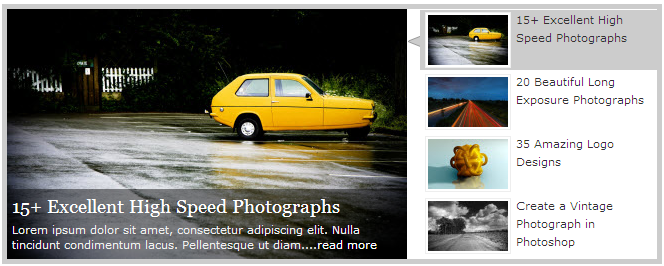
Trình chiếu những bài viết nổi bật nhất trong website/webblog của bạn theo một kiểu độc đáo có thể thu hút sự chú ý của người lướt web. Sử dụng kỹ thuật trình chiếu nội dung tự động là một trong những kỹ thuật giúp tiết kiệm không gian web. Việc sử dụng thư viện jQuery UI có thể giúp cho kiểu trình chiếu trở nên mềm mại và đẹp mắt hơn.

Sau đây xin giới thiệu một kiểu trình chiếu như vậy. Xem Demo và thực hiện theo các bước như bên dưới.

1. Đặt phần code sau đây vào trước thẻ </head>. Áp dụng cho cả website và Blogger.
<style type="text/css">
#featured{
width:400px;
padding-right:250px;
position:relative;
border:5px solid #ccc;
height:250px; overflow:hidden;
background:#fff;
}
#featured ul.ui-tabs-nav{
position:absolute;
top:0; left:400px;
list-style:none;
padding:0; margin:0;
width:250px; height:250px;
overflow:auto;
overflow-x:hidden;
}
#featured ul.ui-tabs-nav li{
padding:1px 0; padding-left:13px;
font-size:12px;
color:#666;
}
#featured ul.ui-tabs-nav li img{
float:left; margin:2px 5px;
background:#fff;
padding:2px;
border:1px solid #eee;
}
#featured ul.ui-tabs-nav li span{
font-size:11px; font-family:Verdana;
line-height:18px;
}
#featured li.ui-tabs-nav-item a{
display:block;
height:60px; text-decoration:none;
color:#333; background:#fff;
line-height:20px; outline:none;
}
#featured li.ui-tabs-nav-item a:hover{
background:#f2f2f2;
}
#featured li.ui-tabs-selected{
background:url('http://demo.webdeveloperplus.com/featured-content-slider/images/selected-item.gif ') top left no-repeat;
}
#featured ul.ui-tabs-nav li.ui-tabs-selected a{
background:#ccc;
}
#featured .ui-tabs-panel{
width:400px; height:250px;
background:#999; position:relative;
}
#featured .ui-tabs-panel .info{
position:absolute;
bottom:0; left:0;
height:70px;
background: url('http://demo.webdeveloperplus.com/featured-content-slider/images/transparent-bg.png');
}
#featured .ui-tabs-panel .info a.hideshow{
position:absolute; font-size:11px; font-family:Verdana; color:#f0f0f0; right:10px; top:-20px; line-height:20px; margin:0; outline:none; background:#333;
}
#featured .info h2{
font-size:1.2em; font-family:Georgia, serif;
color:#fff; padding:5px; margin:0; font-weight:normal;
overflow:hidden;
}
#featured .info p{
margin:0 5px;
font-family:Verdana; font-size:11px;
line-height:15px; color:#f0f0f0;
}
#featured .info a{
text-decoration:none;
color:#fff;
}
#featured .info a:hover{
text-decoration:underline;
}
#featured .ui-tabs-hide{
display:none;
}
</style>
<script type="text/javascript" src="http://ajax.googleapis.com/ajax/libs/jquery/1.3.2/jquery.min.js" ></script>
<script type="text/javascript" src="http://ajax.googleapis.com/ajax/libs/jqueryui/1.5.3/jquery-ui.min.js" ></script>
<script type="text/javascript">
$(document).ready(function(){
$("#featured > ul").tabs({fx:{opacity: "toggle"}}).tabs("rotate", 5000, true);
});
</script>

2. Thiết lập cấu trúc HTML như bên dưới và đặt vào phần thân của trang web nằm giữa 2 thẻ <body>, </body>. Đối với Blogger thì đặt vào một tiện ích HTML/JavaScript.

<div id="featured" >
<ul class="ui-tabs-nav">
<li class="ui-tabs-nav-item ui-tabs-selected" id="nav-fragment-1"><a href="#fragment-1"><img src="images/image1-small.jpg" alt="" /><span>Tieu de bai viet 1</span></a></li>
<li class="ui-tabs-nav-item" id="nav-fragment-2"><a href="#fragment-2"><img src="images/image2-small.jpg" alt="" /><span>Tieu de bai viet 2</span></a></li>
<li class="ui-tabs-nav-item" id="nav-fragment-3"><a href="#fragment-3"><img src="images/image3-small.jpg" alt="" /><span>Tieu de bai viet 3></a></li>
<li class="ui-tabs-nav-item" id="nav-fragment-4"><a href="#fragment-4"><img src="images/image4-small.jpg" alt="" /><span>Tieu de bai viet 4</span></a></li>
</ul>
<!-- First Content -->
<div id="fragment-1" class="ui-tabs-panel" style="">
<img src="images/image1.jpg" alt="" />
<div class="info" >
<h2><a href="#" >Tieu de bai viet 1</a></h2>
<p>Noi dung tom tat cho bai viet 1....<a href="#" >Read more</a></p>
</div>
</div>

<!-- Second Content -->
<div id="fragment-2" class="ui-tabs-panel ui-tabs-hide" style="">
<img src="images/image2.jpg" alt="" />
<div class="info" >
<h2><a href="#" >Tieu de bai viet 2</a></h2>
<p>Noi dung tom tat cho bai viet 2....<a href="#" >Read more</a></p>
</div>
</div>

<!-- Third Content -->
<div id="fragment-3" class="ui-tabs-panel ui-tabs-hide" style="">
<img src="images/image3.jpg" alt="" />
<div class="info" >
<h2><a href="#" >Tieu de bai viet 3</a></h2>
<p>Noi dung tom tat cho bai viet 3....<a href="#" >Read more</a></p>
</div>
</div>

<!-- Fourth Content -->
<div id="fragment-4" class="ui-tabs-panel ui-tabs-hide" style="">
<img src="images/image4.jpg" alt="" />
<div class="info" >
<h2><a href="#" >Tieu de bai viet 4</a></h2>
<p>Noi dung tom tat cho bai viet 4....<a href="#" >Read more</a></p>
</div>
</div>
</div>
Trong phần HTML ở trên, các liên kết đánh dấu màu đỏ là liên kết ảnh đại diện, các liên kết đánh dấu màu xanh là liên kết ảnh với kích thước lớn.

Thủ thuật này sẽ khá phức tạp đối với một người mới bước chân vào nghiên cứu CSS, HTML, Javascript, jQuery. Nếu bạn gặp rắc rối, xin vui lòng để lại câu hỏi để Admin gỡ rối nhé.

Theo Webdeveloperplus

* Cập nhật ngày 02/04/2011: Nếu bạn muốn áp dụng một cách tự động cho blogspot thì hãy thực hiện như sau:

Xem Demo.

Bước 1. Đăng nhập Blogger, vào Design >> Edit HTML. Đặt đoạn code sau đây vào trước thẻ </head>.

<style type="text/css">
#featured{
width:400px;
padding-right:250px;
position:relative;
border:1px solid #ccc;
height:252px;
background:#fff;
}
#featured ul.ui-tabs-nav{
position:absolute;
top:0; left:340px;
list-style:none;
padding:0; margin:0;
width:250px;
}
#featured ul.ui-tabs-nav li{
padding:1px 0; padding-left:13px;
font-size:12px;
color:#666;
}
#featured ul.ui-tabs-nav li img{
float:left; margin:2px 5px;
background:#fff;
padding:2px;
border:1px solid #eee;
}
#featured ul.ui-tabs-nav li span{
font-size:11px; font-family:Verdana;
line-height:12px;
color:#034E8F;
}
#featured li.ui-tabs-nav-item a{
display:block;
height:48px;
color:#333; background:#fff;
line-height:20px;
}
#featured li.ui-tabs-nav-item a:hover{
background:#f2f2f2;
}
#featured li.ui-tabs-selected{
background:url('http://demo.webdeveloperplus.com/featured-content-slider/images/selected-item.gif') left -5px no-repeat;
}
#featured ul.ui-tabs-nav li.ui-tabs-selected a{
background:#ccc;
}
#featured .ui-tabs-panel{
width:337px;
height:251px;
background:#999; position:relative;
}
#featured .ui-tabs-panel .info{
position:absolute;
top:176px;
left:2px;
height:75px;
width:336px;
background:url('http://demo.webdeveloperplus.com/featured-content-slider/images/transparent-bg.png') repeat;
}
#featured .info h2{
font-size:12px; font-family:Georgia, serif;
color:#fff; padding:5px; margin:0;
overflow:hidden;
}
#featured .info p{
margin:0 5px;
font-family:Verdana; font-size:11px;
line-height:15px; color:#f0f0f0;
}
#featured .info a{
text-decoration:none;
color:#f00;
font-size:13px;
}
#featured .info a:hover{
text-decoration:underline;
}
#featured .ui-tabs-hide{
display:none;
}
#featured .ui-tabs-nav-item img{
height:37px;
width:55px;
}
</style>
<script type="text/javascript" src="http://ajax.googleapis.com/ajax/libs/jquery/1.3.2/jquery.min.js" ></script>
<script type="text/javascript" src="http://ajax.googleapis.com/ajax/libs/jqueryui/1.5.3/jquery-ui.min.js" ></script>
<script type="text/javascript">
$(document).ready(function(){
$("#featured > ul").tabs({fx:{opacity: "toggle"}}).tabs("rotate", 5000, true);
});
</script>
<script src="http://hacodeproject.googlecode.com/files/uislide.js" type="text/javascript"></script>

Lưu Template.

Bước 2. Vào Page Elements, thêm một tiện ích HTML/Javascript và đặt đoạn code sau vào nội dung tiện ích.

<script type="text/javascript">
imgr = new Array();
imgr[0] = "http://goo.gl/NR90r";
showRandomImg = false;
fntsize = 12;
acolor = "#E67C15";
aBold = true;
text = "nhận xét";
showPostDate = true;
summaryPost = 100;
summaryFontsize = 12;
summaryColor = "#000";

numposts =5;
label = "Recent Posts";
home_page = "http://huynh-nhat-ha.blogspot.com/";
</script>

<div id="featured">
<script type="text/javascript">
document.write("<script src=\""+home_page+"feeds/posts/default?max-results="+numposts+"&orderby=published&alt=json-in-script&callback=showrecentposts\"><\/script>");
</script>
<script type="text/javascript">
document.write("<script src=\""+home_page+"feeds/posts/default?max-results="+numposts+"&orderby=published&alt=json-in-script&callback=showrecentposts2\"><\/script>");
</script>
</div>

Trong đoạn code trên, bạn cần thay huynh-nhat-ha bằng tên blogspot của bạn. Ở trên áp dụng cho cả blogspot, nếu bạn muốn áp dụng cho một nhãn nào đó, thì thay đoạn code được đánh dấu màu đỏ bằng đoạn code bên dưới.

<script type="text/javascript">
document.write("<script src=\""+home_page+"feeds/posts/default/-/"+label+"?max-results="+numposts+"&orderby=published&alt=json-in-script&callback=showrecentposts\"><\/script>");
</script>

<script type="text/javascript">
document.write("<script src=\""+home_page+"feeds/posts/default/-/"+label+"?max-results="+numposts+"&orderby=published&alt=json-in-script&callback=showrecentposts2\"><\/script>");
</script>

Tại tham số label = "Recent Posts"; hãy thay Recent Posts bằng tên nhãn cần áp dụng slide.
More about

Tạo nút ẩn hiện nhận xét trên Blogger

Người đăng: ngaybennhau on Thứ Ba, 2 tháng 11, 2010

Đối với các Blog trên Blogger có số lượng nhận xét rất nhiều thì nút ẩn/hiện nhận xét cũng thật hữu ích. Bởi vì nếu có quá nhiều nhận xét trong một bài viết thì cả bài viết cộng với phần nhận xét sẽ rất dài và gây bất tiện cho người đọc.

Nếu bạn muốn sử dụng thủ thuật này thì làm theo các bước sau đây:

1. Đăng nhập Blogger Dashboard vào Design >> Edit HTML. Kích chọn "Expand Widget Templates".

2. Dán đoạn code dưới đây vào trước thẻ </head>.
<script language="javascript">
function toggle() {
var ele = document.getElementById("toggleText");
var text = document.getElementById("displayText");
if(ele.style.display == "block") {
ele.style.display = "none";
text.innerHTML = "Hiện nhận xét";
}
else {
ele.style.display = "block";
text.innerHTML = "Ẩn nhận xét";
}
}
</script>
3. Tìm đoạn code như bên dưới:
<dl expr:class='data:post.avatarIndentClass' id='comments-block'>
<b:loop values='data:post.comments' var='comment'>
<dt expr:class='"comment-author " + data:comment.authorClass' expr:id='data:comment.anchorName'>
<b:if cond='data:comment.favicon'>
<img expr:src='data:comment.favicon' height='16px' style='margin-bottom:-2px;' width='16px'/>
</b:if>
<a expr:name='data:comment.anchorName'/>
<b:if cond='data:blog.enabledCommentProfileImages'>
<data:comment.authorAvatarImage/>
</b:if>
<b:if cond='data:comment.authorUrl'>
<a expr:href='data:comment.authorUrl' rel='nofollow'><data:comment.author/></a>
<b:else/>
<data:comment.author/>
</b:if>
<data:commentPostedByMsg/>
</dt>
<dd class='comment-body'>
<b:if cond='data:comment.isDeleted'>
<span class='deleted-comment'><data:comment.body/></span>
<b:else/>
<p><data:comment.body/></p>
</b:if>
</dd>
<dd class='comment-footer'>
<span class='comment-timestamp'>
<a expr:href='data:comment.url' title='comment permalink'>
<data:comment.timestamp/>
</a>
<b:include data='comment' name='commentDeleteIcon'/>
</span>
</dd>
</b:loop>
</dl>
4. Thay toàn bộ đoạn code trên bằng đoạn code bên dưới:
<a href='javascript:toggle();' id='displayText'>Hiện/Ẩn nhận xét</a>
<div id='toggleText' style='display: none;'>
<dl expr:class='data:post.avatarIndentClass' id='comments-block'>
<b:loop values='data:post.comments' var='comment'>
<dt expr:class='"comment-author " + data:comment.authorClass' expr:id='data:comment.anchorName'>
<b:if cond='data:comment.favicon'>
<img expr:src='data:comment.favicon' height='16px' style='margin-bottom:-2px;' width='16px'/>
</b:if>
<a expr:name='data:comment.anchorName'/>
<b:if cond='data:blog.enabledCommentProfileImages'> <data:comment.authorAvatarImage/>
</b:if>
<b:if cond='data:comment.authorUrl'>
<a expr:href='data:comment.authorUrl' rel='nofollow'><data:comment.author/></a> <b:else/>
<data:comment.author/>
</b:if>
<data:commentPostedByMsg/>
</dt>
<dd class='comment-body'>
<b:if cond='data:comment.isDeleted'>
<span class='deleted-comment'><data:comment.body/></span>
<b:else/>
<p><data:comment.body/></p>
</b:if>
</dd>
<dd class='comment-footer'>
<span class='comment-timestamp'>
<a expr:href='data:comment.url' title='comment permalink'> <data:comment.timestamp/> </a>
<b:include data='comment' name='commentDeleteIcon'/> </span>
</dd>
</b:loop>
</dl>
</div>
Lưu Template.
More about

Cách dấu nhận xét đã bị xóa trên Blogger

Người đăng: ngaybennhau

Khi bạn xóa các nhận xét trên Blogger, bạn vẫn sẽ nhìn thấy một câu thông báo như hình bên dưới.

Thông báo này làm cho diện mạo Blogger của bạn trở nên xấu đi. Bằng một thủ thuật đơn giản, bạn có thể ẩn các nhận xét đã bị xóa.

Làm theo các bước sau đây:

1. Đăng nhập Blogger Dashboard vào Design >> Edit HTML. Kích chọn "Expand Widget Templates".

2. Dùng tổ hợp phím Ctrl + F tìm đoạn code như bên dưới:
<b:loop values='data:post.comments' var='comment'>
<dt expr:class='"comment-author " + data:comment.authorClass' expr:id='data:comment.anchorName'>
<b:if cond='data:comment.favicon'>
<img expr:src='data:comment.favicon' height='16px' style='margin-bottom:-2px;' width='16px'/>
</b:if>
<a expr:name='data:comment.anchorName'/>
<b:if cond='data:blog.enabledCommentProfileImages'>
<data:comment.authorAvatarImage/>
</b:if>
<data:comment.author/>
<data:commentPostedByMsg/>
</dt>
<dd class='comment-body'>
<b:if cond='data:comment.isDeleted'>
<span class='deleted-comment'><data:comment.body/></span>
<b:else/>
<p><data:comment.body/></p>
</b:if>
</dd>
<dd class='comment-footer'>
<span class='comment-timestamp'><a expr:href='data:comment.url' title='comment permalink'><data:comment.timestamp/></a><b:include data='comment' name='commentDeleteIcon'/></span>
</dd>
</b:loop>
2. Thay toàn bộ đoạn code trên bằng đoạn code dưới đây:
<b:loop values='data:post.comments' var='comment'>
<b:if cond='data:comment.isDeleted'>
<b:else/>
<dt expr:class='"comment-author " + data:comment.authorClass' expr:id='data:comment.anchorName'>
<b:if cond='data:comment.favicon'>
<img expr:src='data:comment.favicon' height='16px' style='margin-bottom:-2px;' width='16px'/>
</b:if>
<a expr:name='data:comment.anchorName'/>
<b:if cond='data:blog.enabledCommentProfileImages'>
<data:comment.authorAvatarImage/>
</b:if>
<data:comment.author/>
<data:commentPostedByMsg/>
</dt>
<dd class='comment-body'>
<b:if cond='data:comment.isDeleted'>
<span class='deleted-comment'><data:comment.body/></span>
<b:else/>
<p><data:comment.body/></p>
</b:if>
</dd>
<dd class='comment-footer'>
<span class='comment-timestamp'><a expr:href='data:comment.url' title='comment permalink'><data:comment.timestamp/></a><b:include data='comment' name='commentDeleteIcon'/></span>
</dd>
</b:if>
</b:loop>
Lưu Template.
More about

Tạo trang diễn đàn cho Blogger

Người đăng: ngaybennhau on Thứ Hai, 1 tháng 11, 2010

Diễn đàn (Forum) hoàn toàn khác với Blog. Diễn đàn là nơi người đọc có thể liên hệ tương tác với nhau, tạo các chủ đề thảo luận để cùng chia sẻ thông tin hữu ích một cách dễ dàng.

Xem Demo.

Trên Blogger, bạn không được phép tạo tên miền phụ hay thư mục mới để mà có thể thiết kế được một diễn đàn. Vì thế nếu bạn muốn có một trang diễn đàn trên Blogger thì bạn phải cần một thủ thuật nào đó. Và thủ thuật sau đây sẽ giúp bạn thực hiện được yêu cầu này.

1. Sau khi đăng nhập Blogger, bạn cần tạo một trang tĩnh (static page). Vào Design >> Posting >> Edit Pages >> New Page và tạo một trang có tiêu đề là forum. Ghi nhớ liên kết của trang forum có dạng như thế này:

http://yourblogname.blogspot.com/p/forum.html.

2. Tạo một diễn đàn miễn phí tại Nabble: Bạn điền thông tin cá nhân vào Form đăng ký, quan trọng nhất là địa chỉ email và mật khẩu đăng nhập. Nabble sẽ gửi email kích hoạt xác nhận vào địa chỉ email mà bạn đăng ký. Đăng nhập vào tài khoản email của bạn, vào hộp mail (có thể nằm trong họp thư rác) rồi kích vào link xác nhận để kích hoạt tài khoản Nabble của bạn. Bạn cần ghi nhớ mật khẩu đăng nhập.

Trong quá trình tạo tài khoản, bạn cần đặt một cái tên cho diễn đàn của bạn, ví dụ như: My Blogger Forum chẳng hạn. Sau khi đăng ký và kích hoạt thành công, bạn đăng nhập vào tài khoản Nabble và chọn Embedding Options. Copy đoạn code HTML.

3. Tại tài khoản Blogger, vào Design >> Edit HTML và chọn "Expand Widget Templates".

Nhấn phím kết hợp Ctrl + F và tìm dòng code: <div id='content-wrapper'>

Dán đoạn code sau đây vào trên dòng code nói trên.

<b:if cond='data:blog.url == "http://yourblogname.blogspot.com/p/forum.html"'>
Đoạn code từ Nabble lấy được ở bước 2
</b:if>

4. Bước kế tiếp là dấu một số thành phần trên Blog của bạn khi hiển thị trang forum. Dán đoạn code như dưới đây vào sau dòng ]]></b:skin>.
<b:if cond='data:blog.url == "http://yourblogname.blogspot.com/p/forum.html"'>
<style type='text/css'>
#content-wrapper {
display:none !important;
}
</style>
</b:if>
Lưu Template là xong. Bây giờ bạn có thể dành thời gian mời bạn bè tham gia diễn đàn của bạn được rồi đấy.

Chú ý: Nếu bạn muốn tạo một diễn đàn độc lập trên Blogger thì bạn phải tạo một Blog mới. Sau đó vào chỉnh sửa Template, xóa toàn bộ phần code giữa 2 thẻ <body>, </body> và thay bằng đoạn code lấy được trên Nabble ở bước 2.

Nếu bạn có một tên miền tùy chỉnh thì có thể tạo một subdomain dưới dạng http://forum.yourdomain.com/ cũng là một giải pháp tốt.
More about