☆ KHỞI TẠO BLOGGER

Người đăng: ngaybennhau on Chủ Nhật, 27 tháng 2, 2011

Để lập được một trang Blogger, đầu tiên các bạn cần phải có địa chỉ Gmail, bạn VÀO ĐÂY để tạo cho mình tài khoản Gmail.
Sau khi đã có địa chỉ Gmail, các bạn VÀO ĐÂY để đăng nhập bắt đầu quá trình khởi tạo cho mình 1 trang Blog, khi đăng nhập thành công bạn bắt đầu đặt tên cho Blog, tiêu đề blog mình muốn đăng
(ví dụ: Chào các bạn ghé tham quan Blog của mình...) và đánh vào ô xác minh các từ mà trang Web đưa ra, sau cùng bấm tiếp tục. (rê chuột vào ảnh để xem ảnh ở kích thước lớn)


Trang kế tiếp bạn chọn cho mình một mẫu (Trang Web có cung cấp sẳn các mẫu rất đẹp), khi chọn được mẫu ưng ý bạn bấm vào thẻ tiếp tục.


Bây giờ bạn đã có trong tay 1 trang blog ưng ý rồi đấy.


Nếu muốn tùy chỉnh Blog, bạn bấm vào tùy chỉnh giao diện blog của mình, trang Web sẽ đưa bạn đến các mục để bạn có thể tùy chỉnh thêm như: Mẫu, Nền, điều chỉnh kích thước độ rộng, bố cục, nâng cao. Bạn điều chỉnh theo ý thích, khi xong bấm nút Áp dụng cho Blog. (các bạn xem thêm hình)


More about

Hiệu ứng M6 cho tiện ích Nhãn

Người đăng: ngaybennhau

Trang Dhteumeuleu.com có rất nhiều kiểu hiệu ứng rất độc đáo dành cho thiết kế web. Hôm nay xin giới thiệu kiểu menu M6 do Dhteumeuleu.com phát triển. Bạn có thể xem Demo trước khi thực hiện tạo kiểu Menu này.

Bước 1. Đặt đoạn code Javascript dưới đây vào trước thẻ </head>.

<script type="text/javascript">
//<![CDATA[
// ===========================================
// -------- M6 menu ------
// script written by Gerard Ferrandez - Ge-1-doot - December 2005
// http://www.dhteumeuleu.com
// updated Feb 2010 - namespaced
// ===========================================

var M6 = function () {
var P,T;
var over = -1;
var fontSize = 38;
var lensFX = 1;
var num = true;
var color = "#347C17";
var selected = "#800517";
var zoom = function (s) {
if(s!=over){
over = s;
var i = 0,o;
while (o = P[i]) {
o.style.fontSize=Math.floor(fontSize / (Math.abs(i - s) + lensFX) + 3)+"px";
o.style.color=(i==s)?selected:color;
i++;
}
}
}
var init = function () {
P = document.getElementById("menu").getElementsByTagName("a");
var i = 0,o;
while (o = P[i]) {
if(num){
x=i+".";
if(x.length<3)x="0"+x;
o.innerHTML = x+o.innerHTML;
}
o.style.width = "100%";
o.i = i;
o.onmouseover= function() {
zoom(this.i);
}
i++;
}
zoom(0);
}
return {
init : init
}
}();
onload = function() {
M6.init();
}
//]]>
</script>

Bước 2. Đặt đoạn code CSS sau đây vào trước thẻ </head>.

<type type="text/css">
#menu {
height: 300px;
position: relative;
width: 400px;
}
#menu a {
display: block;
font-family: Arial, sans-serif;
text-decoration: none;
white-space: nowrap;
}
</style>

Bước 3. Thiết lập cấu trúc HTML như bên dưới và đặt giữa thân trang web (giữa thẻ <body> và </body>).

<div id="menu">
<a href="URL_Link 1"> Link 1 </a>
<a href="URL_Link 2"> Link 2 </a>
<a href="URL_Link 3"> Link 3 </a>
.......
</div>

* Mở rộng: Ở đây nhận thấy có thể áp dụng hiệu ứng này cho tiện ích Nhãn (Label) trên blogspot. Bạn có thể xem Demo bên dưới.


Để làm được như vậy thì trước tiên Đăng nhập Blogger, vào Design >> Page Elements. Nếu blog của bạn chưa có tiện ích Nhãn (Labels) thì thêm một tiện ích như vậy.

Ở Bước 1, bạn cần thay dòng

P = document.getElementById("menu").getElementsByTagName("a");

Bằng dòng :

P = document.getElementById("Label1").getElementsByTagName("a");

Đến Bước 2 thì đặt code bên dưới vào trước thẻ ]]</b:skin>.

#Label1 {
height:300px;
position:relative;
width:250px;
}
#Label1 li {
list-style-type:none;
margin:0;
padding:0;
}
#Label1 a {
display:block;
font-family:Arial, sans-serif;
text-decoration:none;
white-space:nowrap;
}
#Label1 a:hover {
text-decoration:none;
}
More about

Tùy biến Comments Block cho blogspot

Người đăng: ngaybennhau

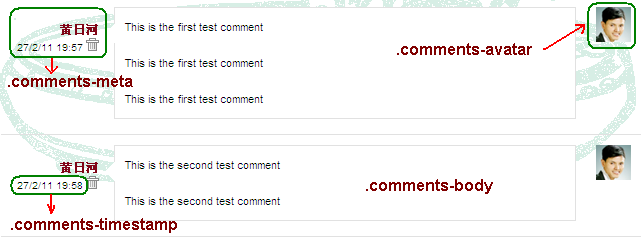
Để có phần nhận xét (Comments) đẹp cho blogspot thì bạn phải tùy biến hai thành phần quan trọng là comments-block và comment-form. Tiếp sau bài hướng dẫn tạo Comment Form đẹp, bài viết này sẽ hướng dẫn cách tạo một Comments Block đẹp.

Bạn có thể xem một ví dụ Demo ở hình minh họa bên dưới.


Nào chúng ta cùng thực hiện theo các bước như sau.

Bước 1. Đăng nhập Blogger, vào Design >> Edit HTML, chọn Expand Widget Templates.

Dùng từ khóa comments-block, tìm đến đoạn code như bên dưới.

<div expr:id='data:widget.instanceId + &quot;_comments-block-wrapper&quot;'>
<dl expr:class='data:post.avatarIndentClass' id='comments-block'>
<b:loop values='data:post.comments' var='comment'>
<dt expr:class='&quot;comment-author &quot; + data:comment.authorClass' expr:id='data:comment.anchorName'>
<b:if cond='data:comment.favicon'>
<img expr:src='data:comment.favicon' height='16px' style='margin-bottom:-2px;' width='16px'/>
</b:if>
<a expr:name='data:comment.anchorName'/>
<b:if cond='data:blog.enabledCommentProfileImages'>
<data:comment.authorAvatarImage/>
</b:if>
<b:if cond='data:comment.authorUrl'>
<a expr:href='data:comment.authorUrl' rel='nofollow'><data:comment.author/></a>
<b:else/>
<data:comment.author/>
</b:if>
<data:commentPostedByMsg/>
</dt>
<dd class='comment-body' expr:id='data:widget.instanceId + data:comment.cmtBodyIdPostfix'>
<b:if cond='data:comment.isDeleted'>
<span class='deleted-comment'><data:comment.body/></span>
<b:else/>
<p>
<data:comment.body/>
</p>
</b:if>
</dd>
<dd class='comment-footer'>
<span class='comment-timestamp'>
<a expr:href='data:comment.url' title='comment permalink'>
<data:comment.timestamp/>
</a>
<b:include data='comment' name='commentDeleteIcon'/>
</span>
</dd>
</b:loop>
</dl>
</div>

Thay toàn bộ đoạn code trên bằng đoạn code bên dưới.

<div id='comments-block1'>
<b:loop values='data:post.comments' var='comment'>
<div class='comments-block'>
<div class='comments-wrapper'>
<div expr:class='&quot;comment-author &quot; + data:comment.authorClass' expr:id='data:comment.anchorName'>
<div class='comments-avatar'>
<b:if cond='data:blog.enabledCommentProfileImages'>
<data:comment.authorAvatarImage/>
</b:if>
</div>

<div class='comments-meta'>
<strong>
<a expr:name='data:comment.anchorName'/>
<b:if cond='data:comment.authorUrl'>
<a class='comments-autor-name' expr:href='data:comment.authorUrl' rel='nofollow'><data:comment.author/></a>
<b:else/>
<a class='comments-autor-name'> <data:comment.author/></a>
</b:if>
</strong>
<div class='comments-timestamp'>
<span class='comment-timestamp'>
<a class='comment-permalink'><data:comment.timestamp/></a>
<b:include data='comment' name='commentDeleteIcon'/>
</span>
</div>
</div>

<div class='comments-body'>
<b:if cond='data:comment.isDeleted'>
<span class='deleted-comment'><data:comment.body/></span>
<b:else/>
<div class='arrow'></div>
<p><data:comment.body/></p>
</b:if>
</div>
</div>
</div>
</div>
</b:loop>
</div>

Bước 2. Đặt code CSS bên dưới vào trước dòng ]]</b:skin>.

(Lưu ý trước khi thực hiện Bước 2, hãy dùng từ khoá comments tìm đến code CSS liên quan rồi xóa hết)

#comments-block1 {padding-left:10px}
.comments h4{padding:10px 0 20px 0}
.comments-wrapper{border-bottom:1px solid #e1e1e1;margin-bottom:10px}
.comments-wrapper:last-child{border-bottom:none}
.comments-block{padding:0 10px}
.comments-meta{font-size:.857em;text-align:right;line-height:1.286em;width:98px;float:left;padding-top:16px}
.comments-meta a:hover{text-decoration:none;border-bottom:1px dotted #004A80}
.comments-timestamp{font-size:.857em}
.comments-avatar{float:right}
.comments-body{font-size:0.857em;background:#FFF;margin:10px 0 15px 113px;border:1px solid #E1E1E1;-moz-border-radius:5px;-webkit-border-radius:5px;padding:10px;width:400px}
.comments-body .arrow{width:0;height:0;line-height:0;float:left;margin:5px 0 0 -20px;border-bottom:10px solid transparent;border-right:10px solid #fff;border-top:10px solid transparent}
.comments-body a{border-bottom:1px dotted #004A80}
.comments-body a:hover{text-decoration:none;border-bottom:1px solid #004A80}

Chú ý trong đoạn code trên, điều chỉnh width:400px để định chiều rộng phần thân chứa nội dung nhận xét phù hợp với chiều rộng phần comments-block.

Lưu Template là OK.

Bạn hãy nghiên cứu thêm về CSS để tùy biến cho phần Comments Block theo ý muốn của mình nhé.
:44)
More about

Tiện ích Phim mới nhất cho blogspot về phim

Người đăng: ngaybennhau on Thứ Sáu, 25 tháng 2, 2011

Đối với các blogspot chuyên về phim, sau khi sử dụng thủ thuật tạo Readmore tự động riêng cho blog kiểu này thì thủ thuật cần thiết kế đến phải là tiện ích Phim mới nhất (Recent Videos/Recent Films).

Bạn có thể xem Demo cho tiện ích kiểu như vậy tại trang này.

Để cài đặt tiện ích này, bạn hãy thực hiện như sau.

Bước 1. Đăng nhập Blogger, vào Design >> Edit HTML.

Đặt đoạn code sau đây vào trước thẻ </head>.

<style type='text/css'>
img.recent_thumb {
border:0 none;
float:left;
height:90px;
margin:0 10px 10px 0px;
width:120px;
}
img.recent_thumb:hover {
filter: alpha(opacity:0.7);
KHTMLOpacity: 0.7;
MozOpacity: 0.7;
-khtml-opacity:.70;
-ms-filter:&quot;alpha(opacity=70)&quot;;
-moz-opacity:.70;
filter:alpha(opacity=70);
opacity:.70;
}
.recent_video_title {
font-size:12px;
font-weight:bold;
margin-bottom:-15px;
padding-left:130px;
}

.recent_video_desc {
font-family:verdana;
font-size:10px;
line-height:15px;
margin-bottom:-10px;
padding-left:130px;
}
.recent_video_footer {
color:#999999;
font-family:verdana;
font-size:10px;
padding-left:130px;
}
.recent_posts_with_thumbs {
float: left;
width: 100%;
min-height: 70px;
margin: 5px 0px 5px 0px;
padding: 0;
font-size:12px;
}
ul.recent_posts_with_thumbs li {
background:transparent url(http://i1091.photobucket.com/albums/i393/Sc0ttyN/play2.png) no-repeat scroll 0 5px;
min-height:90px;
padding-bottom:10px;
padding-top:10px;
}
.recent_posts_with_thumbs a {
text-decoration:none;
}
.recent_posts_with_thumbs strong {
font-size:10px;
}
</style>

<script style="text/javascript">
//<![CDATA[
function showrecentpostswiththumbs(json) {
document.write('<ul class="recent_posts_with_thumbs">');
for (var i = 0; i < numposts; i++) {
var entry = json.feed.entry[i];
var posttitle = entry.title.$t;
var posturl;if (i == json.feed.entry.length) break;
for (var k = 0; k < entry.link.length;k++){
if(entry.link[k].rel=='replies'&&entry.link[k].type=='text/html'){
var commenttext=entry.link[k].title;
var commenturl=entry.link[k].href;
}
if (entry.link[k].rel == 'alternate') {
posturl = entry.link[k].href;break;
}
}
if("content"in entry){
var postcontent=entry.content.$t;
}
var vidid = postcontent.substring(postcontent.indexOf("http://www.youtube.com/watch?v=")+31,postcontent.indexOf("endofvid"));


try {thumburl='http://i2.ytimg.com/vi/'+vidid+'/default.jpg';}catch (error){
thumburl='http://goo.gl/aVYDz';
}
var postdate = entry.published.$t;
var cdyear = postdate.substring(0,4);
var cdmonth = postdate.substring(5,7);
var cdday = postdate.substring(8,10);
var monthnames = new Array();
monthnames[1] = "Jan";monthnames[2] = "Feb";monthnames[3] = "Mar";monthnames[4] = "Apr";monthnames[5] = "May";monthnames[6] = "Jun";monthnames[7] = "Jul";monthnames[8] = "Aug";monthnames[9] = "Sep";monthnames[10] = "Oct";monthnames[11] = "Nov";monthnames[12] = "Dec";
document.write('<li class="clearfix">');

if(showpostthumbnails==true)
document.write('<a href="'+ posturl + '"><img class="recent_thumb" src="'+thumburl+'"/></a>');
document.write('<div class="recent_video_title"><a href="'+posturl+'" target ="_top">'+posttitle+'</a></div><br>');
var textinside = postcontent.substring(postcontent.indexOf("[starttext]")+11,postcontent.indexOf("[endtext]"));
var re = /<\S[^>]*>/g;
postcontent = textinside.replace(re, "");


if (showpostsummary == true) {

if (postcontent.length < numchars) {
document.write('<div class="recent_video_desc">');
document.write(postcontent);
document.write('</div>');}
else {
document.write('<div class="recent_video_desc">');
postcontent = postcontent.substring(0, numchars);
var quoteEnd = postcontent.lastIndexOf(" ");
postcontent = postcontent.substring(0,quoteEnd);
document.write(postcontent + '...');
document.write('</div>');}
}

var towrite='';var flag=0;
document.write('<br><div class="recent_video_footer">');

if(showpostdate==true) {towrite=towrite+monthnames[parseInt(cdmonth,10)]+' '+cdday+' , '+cdyear;flag=1;}

if(showcommentnum==true)
{
if (flag==1) {towrite=towrite+' | ';}
if(commenttext=='1 Comments') commenttext='1 nhận xét';
if(commenttext=='0 Comments') commenttext='Chưa có nhận xét';
commenttext = '<a href="'+commenturl+'" target ="_top">'+commenttext+'</a>';
towrite=towrite+commenttext;
flag=1;
;
}

document.write(towrite);

document.write('</div></li>');
if(displayseparator==true)
if (i!=(numposts-1))
document.write('<hr size=0.5>');

}document.write('</ul>');

}
//]]>
</script>

Lưu Template.

Bước 2. Vào Page Elements. Trên sidebar thêm một tiện ích HTML/Javascript, đặt tiêu đề tiện ích là Phim mới nhất hoặc theo ý thích của bạn, ở phần nội dung tiện ích thì đặt vào bằng đoạn code bên dưới.

<script style="text/javascript">
var numposts = 5; // Thay số 5 bằng số bài viết muốn hiển thị
var showpostthumbnails = true; // Thay true bằng false nếu không muốn hiện thumbnail
var displaymore = true;
var displayseparator = true;
var showcommentnum = true;
var showpostdate = true;
var showpostsummary = true;
var numchars = 50;
</script>
<script src="/feeds/posts/default?orderby=published&alt=json-in-script&callback=showrecentpostswiththumbs"></script>
<div class="clear"/></div>

Nếu bạn muốn áp dụng tiện ích này cho một nhãn nào đó thì thay dòng được đánh dấu màu đỏ bằng dòng bên dưới.

<script src="/feeds/posts/default/-/Tên nhãn?orderby=published&alt=json-in-script&callback=showrecentpostswiththumbs"></script>

Thay Tên nhãn bằng nhãn mà bạn muốn áp dụng tiện ích.

Nguồn tham khảo: Xem >>
More about

Tạo Auto Readmore cho blog chuyên về phim

Người đăng: ngaybennhau on Thứ Năm, 24 tháng 2, 2011

Đối với các blogspot chuyên giới thiệu về phim hay video được upload lên hoặc lấy từ Youtube.com thì để có được chế độ Readmore tự động lấy hình đại diện cho youtube video và đoạn trích dẫn thì cần phải sử dụng thủ thuật riêng chứ không dùng script tạo Auto Readmore cho các blog thông thường được.

Bạn có thể xem một ví dụ về một blogspot như vậy tại đây.

Để thực hiện thủ thuật này, bạn hãy thực hiện như sau.

Bước 1. Đăng nhập Blogger, vào Design >> Edit HTML, chọn Expand Widget Templates.

Đặt đoạn code bên dưới vào trước thẻ </head>.

<script type='text/javascript'><!--//--><![CDATA[//><!--
var thumbnail_mode = 'float' ; summary_noimg = 50; summary_img = 50; img_thumb_height = 120; img_thumb_width = 192;


function createVideoThumb(pID){
var div = document.getElementById(pID);
var summ = summary_noimg;
if (div.innerHTML.indexOf("http://www.youtube.com/watch?v=")!=-1){
var vidid = div.innerHTML.substring(div.innerHTML.indexOf("http://www.youtube.com/watch?v=")+31,div.innerHTML.indexOf("endofvid"));
}else {var vidid =""};

var postlink = div.innerHTML.substring(div.innerHTML.indexOf("[postlink]")+10,div.innerHTML.indexOf("[/postlink]"));
if (vidid ==""){var imgvid ='<a href="'+ postlink + '"><img class="thumbnail" src="http://i195.photobucket.com/albums/z105/dantearaujo/novideo.png" width="'+img_thumb_width+'px" height="'+img_thumb_height+'px"/></a>';
}else{
var imgvid ='<a href="'+ postlink + '"><img class=thumbnail src="http://i2.ytimg.com/vi/'+vidid+'/default.jpg" width="'+img_thumb_width+'px" height="'+img_thumb_height+'px"/></a>';
};

var summary = imgvid ;
div.innerHTML = summary;
}

function createVideoThumb2(pID){
var div = document.getElementById(pID);
var imgtag = "";
var summ = summary_noimg;
if (div.innerHTML.indexOf("http://www.youtube.com/watch?v=")!=-1){
var vidid = div.innerHTML.substring(div.innerHTML.indexOf("http://www.youtube.com/watch?v=")+31,div.innerHTML.indexOf("endofvid"));
}else {var vidid =""};

var textinside = div.innerHTML.substring(div.innerHTML.indexOf("[starttext]")+11,div.innerHTML.indexOf("[endtext]"));
var postlink = div.innerHTML.substring(div.innerHTML.indexOf("[postlink]")+10,div.innerHTML.indexOf("[/postlink]"));
var embedvid = "";
if (vidid!="") {
embedvid = '<object width="654" height="393"><param name="movie" value="http://www.youtube.com/v/'+ vidid + '&hl=en&fs=1&rel=0&autoplay=1"></param><param name="allowFullScreen" value="true"></param><param name="allowscriptaccess" value="always"></param><embed src="http://www.youtube.com/v/'+ vidid + '&hl=en&fs=1&rel=0&autoplay=1" type="application/x-shockwave-flash" allowscriptaccess="always" allowfullscreen="true" width="654" height="393"></embed></object>'
}
var summary = embedvid + '<div class="content">' + textinside + '</div>';
div.innerHTML = summary;
}

//--><!]]></script>

Trong đoạn code trên, bạn có thể điều chỉnh các con số trong phần code được đánh dấu màu đỏ, lần lượt là số ký tự khi không có ảnh đại diện, số ký tự khi có ảnh đại diện, chiều cao ảnh đại diện, chiều rộng ảnh đại diện (px).

Bước 2. Tìm dòng code <data:post.body/> (hoặc <p><data:post.body/></p>) và thay nó bằng đoạn code bên dưới.

<div expr:id='&quot;summary&quot; + data:post.id'>[postlink]<data:post.url/>[/postlink]<data:post.body/></div>
<b:if cond='data:blog.pageType == &quot;item&quot;'>
<script type='text/javascript'>createVideoThumb2(&quot;summary<data:post.id/>&quot;);</script>
</b:if>
<b:if cond='data:blog.pageType != &quot;item&quot;'>
<script type='text/javascript'>createVideoThumb(&quot;summary<data:post.id/>&quot;);</script>
</b:if>
<b:if cond='data:blog.pageType != &quot;item&quot;'>
<b:if cond='data:post.title'>
<h3 class='post-title entry-title'>
<b:if cond='data:post.link'>
<a expr:href='data:post.link'><data:post.title/></a>
<b:else/>
<b:if cond='data:post.url'>
<a expr:href='data:post.url'><data:post.title/></a>
<b:else/>
<data:post.title/>
</b:if>
</b:if>
</h3>
</b:if>
</b:if>

Bước 3. Để đăng youtube video lên blogspot trong trường hợp này thì bạn phải tạo tài khoản Youtube trên Youtbube.com hoặc nếu không thì bạn có thể tìm trên Youtube.com để lấy URL nguồn cho video. Để lấy URL, khi bạn xem một video nào đó trên Youtube.com hãy nhấp vào nút Share rồi copy URL trong khung. Bên dưới là một ví dụ.

http://www.youtube.com/watch?v=7g6jc_9OzhI

Bước 4. Trong bảng điều khiển Blogger, vào Settings (Cài đặt) >> Formatting (Định dạng), kéo xuống khung Post Template (Mẫu bài đăng) rồi dán đoạn mẫu sau đây vào khung Post Template.

endofvid
[starttext]
Nội dung bài đăng đặt ở đây
[endtext]

Nhấp SAVE SETTINGS để lưu cài đặt.

Trong đoạn mẫu ở trên thì, "endofvid" được dùng để cho Template hiểu rằng URL video hoàn thành, để bạn dán URL video ngay trước nó mà không có khoảng cách. [starttext] và [endtext] là các phần bao nội dung bài viết, nếu bạn cần viết mô tả nội dung video thì đặt vào giữa hai dòng này.

Bước 5. Vào Posting (Đăng bài) ở chế độ Compose. Trong phần nội dung, bạn đặt URL của video vào trước dòng endofvid, phần nội dung bài đăng thì đặt vào giữa 2 dòng [starttext] và [endtext]. Bên dưới là hình minh họa.


Lưu ý thủ thuật này chỉ áp dụng cho video được upload lên hoặc lấy từ Youtube.com.

Nguồn tham khảo: Xem >>
More about

Tiện ích Bài viết liên quan với hiệu ứng jQuery

Người đăng: ngaybennhau on Thứ Tư, 23 tháng 2, 2011

Theo yêu cầu của bạn Tùng Lâm, khi bạn ấy lướt web mới phát hiện một tiện ích Bài viết liên quan có hiệu ứng jQuery khá đẹp tại trang Simplebloggertutorials.com và bạn ấy hỏi tôi có thể hướng dẫn thủ thuật này được không. Sau khi nghiên cứu, tôi nhận thấy thủ thuật này có sử dụng thư viện jQuery để tạo hiệu ứng và tiện ích được phát triển bởi Mike, một chuyên gia thiết kế web là admin của trang Moretechtips.com. Trang này có phát triển rất nhiều tiện ích liên quan đến Twitter sử dụng hiệu ứng jQuery. Bạn có thể khám phá thêm nếu thích các tiện ích của Mike.

Lưu ý tiện ích Bài viết liên quan ở đây có sử dụng jQuery (Related Posts with jQuery Effect Widget) nên ít nhiều cũng hơi nặng, bạn nên cân nhắc trước khi cài đặt cho blogspot của mình.

Bạn có thể xem Demo tại trang này hoặc khám phá thêm nhiều biến thể tại trang này.

Để cài đặt tiện ích này, bạn hãy thực hiện như sau.

Bước 1. Đăng nhập Blogger, vào Design >> Edit HTML, chọn Expand Widget Templates (nhớ backup Template trước khi thực hiện).

Đặt đoạn code sau đây vào trước dòng ]]</b:skin>.

#related-posts-widget{float:left;width:90%;font-size:11px;}
.related-posts-widget{min-height:130px;}
#related-posts-widget h2{display:block;padding:2px 0 2px 5px;margin:0 0 .5em;color:#666;font-size:13px;text-transform:none;border-bottom:1px solid #09F;text-shadow:1px 1px 3px #CCC;}
.related-posts-widget ul.rpw strong{font-weight:lighter;}
#related-posts-widget ul.rpw{color:#333;text-align:left;}
#related-posts-widget ul.rpw li a, .bookmarks a{color:#444;font-size:11px;font-weight:bold;text-decoration:none;}
#related-posts-widget ul.rpw li a:hover{color:#ff8c00;}
#related-posts-widget ul.rpw li a:active{outline:0;position:relative;color:#09F;}
#related-posts-widget ul.rpw{list-style:none;margin:0;padding:0;}
#related-posts-widget ul.rpw li{margin:0;padding:6px 0;}

Bước 2. Đặt đoạn code sau đây vào trước thẻ </head>.

<script src='http://ajax.googleapis.com/ajax/libs/jquery/1.4.4/jquery.min.js' type='text/javascript'></script>
<script src='http://simplebloggertutorials.googlecode.com/files/jquery-effects.js' type='text/javascript'></script>
<script type='text/javascript'>
//<![CDATA[
$(document).ready(function(){
$('#related-posts-widget').relatedPostsWidget({
max_posts:10
,posts_per_tag:10
,thumbs:0
,show_n:5
});
});
//]]>
</script>

Bước 3. Tìm một trong các thẻ sau đây,

<div class='post-footer'>

<div class='post-footer-line post-footer-line-1'>

<div class='post-footer-line post-footer-line-2'>

<div class='post-footer-line post-footer-line-3'>

rồi đặt sau nó bằng dòng code bên dưới.

<div class='related' id='related-posts-widget'>loading..</div>

Lưu Template là OK.
More about

Macromedia Dreamweaver v8.0

Người đăng: ngaybennhau on Thứ Hai, 21 tháng 2, 2011


Dreamweaver 8 is the industry-leading web development tool, enabling users to efficiently design, develop and maintain standards-based websites and applications.With Dreamweaver 8, web developers go from start to finish, creating and maintaining basic websites to advanced applications that support best practices and the latest technologies.


More about